
1. 安装前,先核对电脑
这篇适用于星序客户端 1.2.1、内置脚本 1.3.4。卡密就是购买后拿到的激活码,不是课程账号密码。你的电脑需要运行 64 位 Windows 10 / 11,并安装 .NET Framework 4.8。手机、macOS 和 Linux 不适用这份客户端教程。
- 使用功能需要有效卡密。还没购买时,可以先查看商品介绍与使用条件。
- 准备好本人课程账号与 DeepSeek 网页账号,账号登录由你自己完成。
- 保持联网。买家无需安装 Node.js,也不用部署卡密服务器。
缺少运行环境时,从微软页面下载 .NET Framework 4.8。系统弹出文件来源提示时,先核对下载地址,不要为了安装而关闭系统防护。
2. 下载完整包,并先解压
- 从官网下载 Windows 完整包,保存到你能找到的文件夹。
- 对 ZIP 文件执行“全部解压”,把解压后的文件保存在同一个目录。
- 打开解压后的目录,确认主程序与
星序网课助手客户端.exe.config都在,再双击星序网课助手客户端.exe。
不要在压缩包预览里直接运行。 第一次安装选完整包,能减少只复制 EXE、漏掉配置文件造成的问题。更新时也请保留原来的专用浏览器数据。
如果希望核对文件完整性,可以对照官网提供的SHA-256 校验值。这个校验用于检查文件是否一致,不替代系统的安全检查。
3. 输入卡密,验证授权
- 在客户端输入购买的完整卡密,检查有没有漏复制字符或带入多余空格。
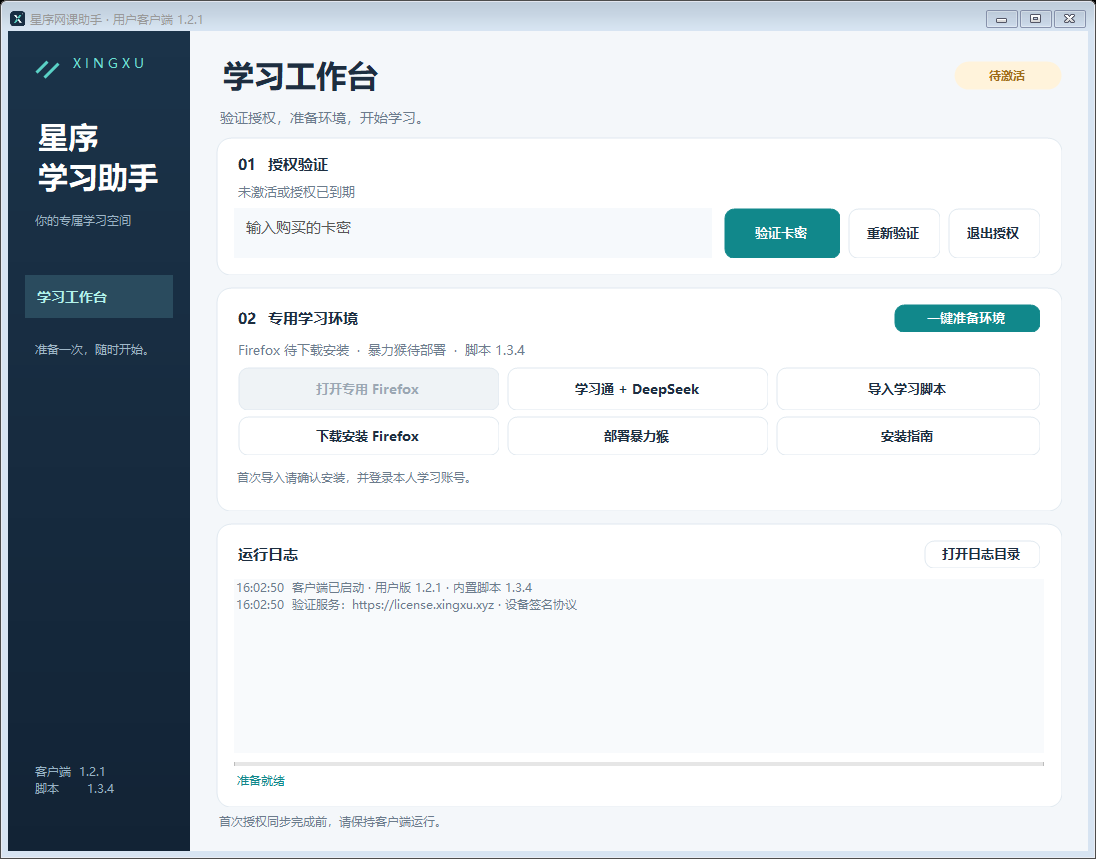
- 点击“验证卡密”,等待客户端显示验证结果。
- 验证通过后,再继续准备环境。输入框清空是正常的处理,不需要反复粘贴。
如果提示过期、停用、绑定名额已满或设备密钥不匹配,先读卡密问题检查教程。不要把反复重装当作排查办法:重新安装或清空资料,可能会被算作另一份浏览器。
4. 准备专用 Firefox
- 点击“一键准备环境”。客户端会下载 Mozilla 官方 Firefox,并准备暴力猴扩展。
- 等待操作完成,查看日志中是否有失败提示;未完成前不要连续重复点击。
- 准备完成后,从客户端点击“打开专用 Firefox”。
“专用 Firefox”就是客户端帮你准备的单独一份 Firefox,不是你平常打开的那份。尽量一直从客户端打开它;在另一个浏览器里自己装脚本,可能会被算作另一份使用名额。
安装或更新扩展前,先关闭专用 Firefox 的所有窗口。已有环境准备好后,日常使用直接“打开专用 Firefox”,不需要每次重新安装。
5. 第一次导入脚本,需要确认一次
- 在专用环境第一次打开的导航页中,点击“导入脚本”。
- 进入暴力猴安装页后,确认安装脚本。仅打开安装页、还没确认安装时,脚本不会运行。
- 打开扩展列表,确认暴力猴已启用;再在暴力猴中确认星序脚本已安装并启用。
- 如果同时保留多个旧版脚本,先只启用当前版本,再刷新学习通与 DeepSeek 页面。
如果导入链接提示过期,回到客户端重新打开导航页。第一次设置还没完成时,先不要关闭客户端。
6. 进入具体章节,再看助手面板
- 在专用 Firefox 打开学习通与 DeepSeek 网页,分别登录本人账号,让两个标签页保持打开。
- 进入需要学习的具体课程章节;只停留在课程列表时,助手不一定能识别到视频或题目。
- 确认助手面板显示授权有效,按需要选择功能。第一次测试建议关闭自动提交,先看识别与回填是否符合预期。
- 若视频因浏览器限制没有开始,先手动点击一次播放,再查看日志。
- 遇到账号验证码、登录失效或上传异常,先处理页面上的提示,再继续当前步骤。
先看看助手面板有没有出现、有没有找到当前的视频或题目、日志有没有继续往下走。课程完成情况看学习通页面;AI 给的答案仍要自己检查。
7. 常见卡点,按现象检查
| 你看到的情况 | 先检查什么 | 下一步 |
|---|---|---|
| 程序打不开 | 是否已解压、配置文件是否与 EXE 同目录、是否为受支持系统。 | 确认 .NET Framework 4.8,保留完整报错后反馈。 |
| 没有助手面板 | 是否从客户端打开专用 Firefox,扩展与脚本是否启用。 | 确认没有同时启用多个旧版,刷新具体章节页。 |
| 卡在截图或发送 | DeepSeek 是否登录、有无验证码、附件是否上传完成。 | 处理网页提示,保留最后一条日志,再重试当前题目。 |
| 卡密名额已满 | 是否换过电脑、删除过扩展数据或新建过环境。 | 阅读解绑申请教程,不要继续反复重装。 |
8. 更新和反馈,保留哪些信息
脚本约每 6 小时检查更新,也可以在助手面板点击“检查更新”。有新版时点击“安装新版”,在暴力猴中确认后刷新相关页面。更新客户端时,关闭旧版,下载并解压新完整包,保留专用浏览器数据。
如果需要反馈,点击客户端“打开日志目录”,网页适配问题则导出助手面板日志。整理客户端 / 脚本版本、问题页面、最后一条日志和截图,再通过商城问题反馈提交。截图前遮住姓名、学号、完整卡密与凭据。
反馈时不需要提交课程密码,也不需要上传整份浏览器资料。